

Kostenlose VPN-Browser-Erweiterung für Chrome
Die Chrome-Erweiterung der Windscribe-VPN verschleiert deinen physischen Standort, umgeht Zensur und blockiert Werbung und Tracker ganz ohne Aufwand.
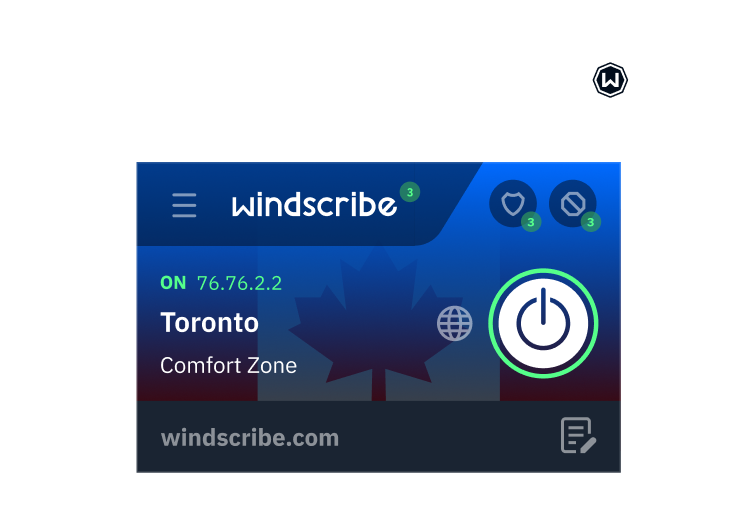
So richtest du die Windscribe VPN-Erweiterung in Chrome ein
1
Erweiterung holen
2
Registrieren
Tippe auf „Registrieren“ oder „Anmelden“, falls du bereits ein Konto hast.
3
Verbinden
Tippe auf den GROSSEN Ein-/Aus-Knopf für sofortige Privatsphäre.
So nutzt du Windscribe in Chrome
Funktionen
Das Windscribe VPN für Chrome bietet sicheres und privates Surfen im Web

Erweiterte Privatsphäre
Hol dir die Kontrolle über deine Privatsphäre zurück.
Regierungen blockieren Inhalte je nach deinem Standort und Konzerne verfolgen und verkaufen deine persönlichen Daten.
Windscribe ist nicht nur eine Proxy-Erweiterung. Es ist eine ganze Sammlung von Datenschutz-Tools, die dir helfen, all das zu umgehen.
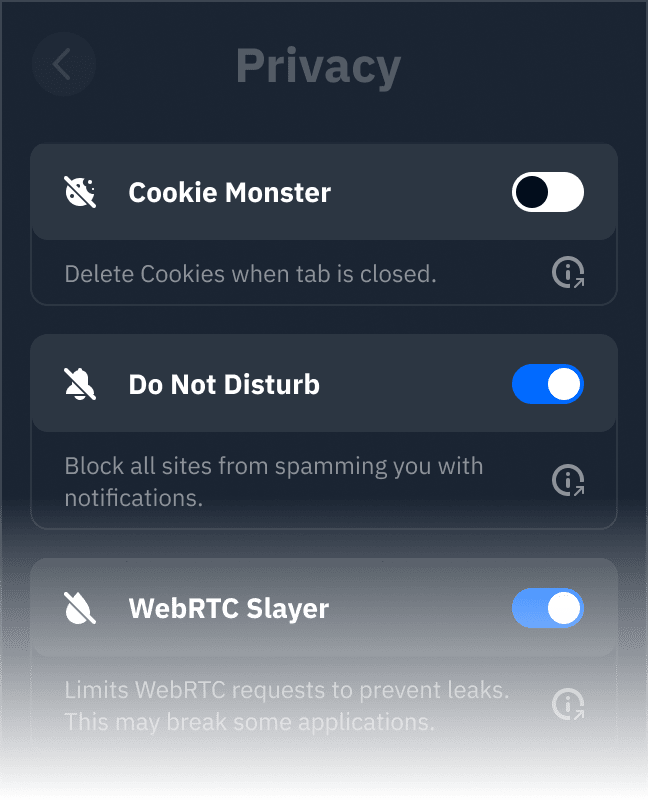
Krümelmonster
Diese Funktion löscht eigene und Drittanbieter-Cookies, sobald du den Tab schließt.
Nicht stören
Genervt von Websites, die dich um Benachrichtigungen bitten? Mit dieser Funktion bist du sie los.
WebRTC-Vernichter
Verhindert WebRTC-Lecks, die die meisten Proxy-Erweiterungen und VPNs plagen.
Standort-Warp
Websites können deinen GPS-Standort abfragen und so die meisten Proxys und VPNs umgehen. Bei Windscribe nicht.
Zeit-Warp
Websites können erkennen, dass deine IP nicht zur Zeitzone deines Browsers passt. Diese Funktion löst das Problem.
Sprach-Warp
Passt deine Sprach- und Regionseinstellungen an den verbundenen Proxy an.
Gespaltene Persönlichkeit
Wechselt deinen User Agent nach dem Zufallsprinzip, um dem Browser-Fingerprinting entgegenzuwirken.
Worker-Blockade
Verhindert, dass Web Worker im Hintergrund laufen.

Erweitertes Blockieren
Stopp dem Stalking und schneller surfen
Die meisten VPNs tun so gut wie nichts für deine Privatsphäre. Die Windscribe-Erweiterung blockiert Werbung und Tracker, die dir online folgen. Das Ergebnis: Seiten laden schneller.
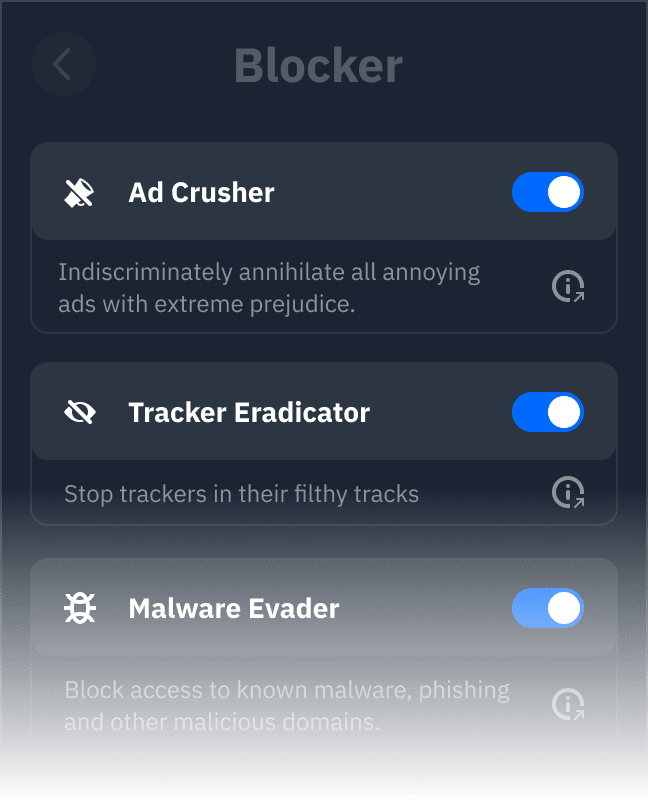
Werbe-Zermalmer
Vernichte gnadenlos jede nervige Werbung, ganz ohne Rücksicht.
Tracker-Vernichter
Stoppt die Tracker, die deine Daten verhökern, auf der Stelle.
Malware-Ausweicher
Blockiert den Zugriff auf bekannte Malware-, Phishing- und andere bösartige Domains.
Soziale Distanzierung
Soziale Netzwerke sind die größten Datenschutz-Eindringlinge überhaupt. Blockiere ihre Tracker.
Tschüss, Cookies
Blockiert die nervigen „Wir verwenden Cookies“-Banner auf allen Websites.
Erweiterter Modus
Verwalte alle Sperrlisten über die native uBlock-Oberfläche.

Unvergleichliche Konnektivität
Bleib geschützt, egal was passiert.
Windscribe bietet 6 verschiedene Protokolle zur Auswahl, dazu über 20 verschiedene Verbindungsports.
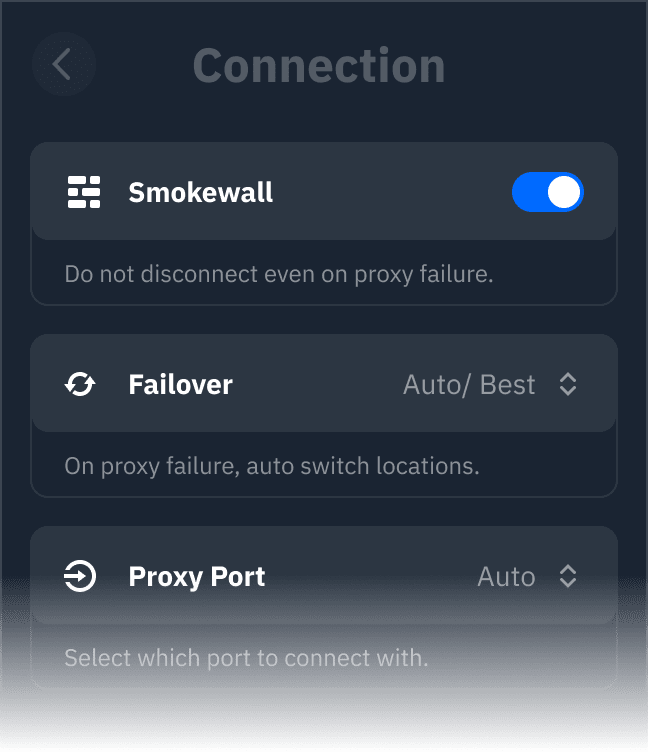
Weitere Funktionen

Inhalte freischalten

Strikte No-Logging-Richtlinie

Individuelle Zulassungsliste

Server in über 69 Ländern und 135 Städten
Von über 100 Millionen Nutzern geliebt und vertraut
Häufig gestellte Fragen
Wie bekomme ich ein VPN in Chrome?


Geh in den Chrome Web Store, lade Windscribe herunter und richte kostenlos eine verschlüsselte Verbindung ein (keine E-Mail-Adresse und keine Kreditkarte nötig). Genieße mehr Datenvolumen und Prämien, wenn du mit Freunden oder in deinen sozialen Netzwerken teilst. Für immer 100 % kostenlos (es gilt eine Richtlinie zur fairen Nutzung).
Ist diese VPN-Erweiterung für Chrome sicher?
Windscribe setzt auf branchenführende VPN-Protokolle, um deine Daten zu schützen, deine Identität zu wahren und dich in ungesicherten öffentlichen WLAN-Netzwerken sicher zu halten. Unsere Ethik und Philosophie bedeuten, dass wir deine Daten nicht sammeln, um Werbung auszuspielen, mit keinerlei bezahlten Influencern zusammenarbeiten und keine externe Finanzierung annehmen, um das Geschäft auszubauen.
Wie aktiviere ich das Windscribe VPN für Chrome?
Nachdem du die VPN-Erweiterung heruntergeladen hast, wähle den gewünschten Serverstandort und schalte auf „verbinden“. Klicke auf das Symbol „Einstellungen“, wenn du Änderungen vornehmen möchtest.
Wie viele Server unterstützt deine Chrome-Erweiterung?
Mit Servern in 135 Städten in 69 Ländern kannst du sicher sein, dass es immer eine zuverlässige, schnelle und vertrauenswürdige Verbindung in deiner Nähe gibt.